Как это работаетОблако или домаКлюч нейросетиЛаунчерыВопросыТехподдержкаДорожная картаAD.Kinora Получить на Boosty
Все лаунчеры

AD.Kinora

Запись игр и экрана со звуком, эфир на YouTube и Twitch

Доступен на Boosty

Записывает игру или экран со звуком и ведёт эфир на YouTube и Twitch. Skyrim и другие игры, с записью которых у многих были проблемы, захватываются легко: выберите окно и нажмите F9.
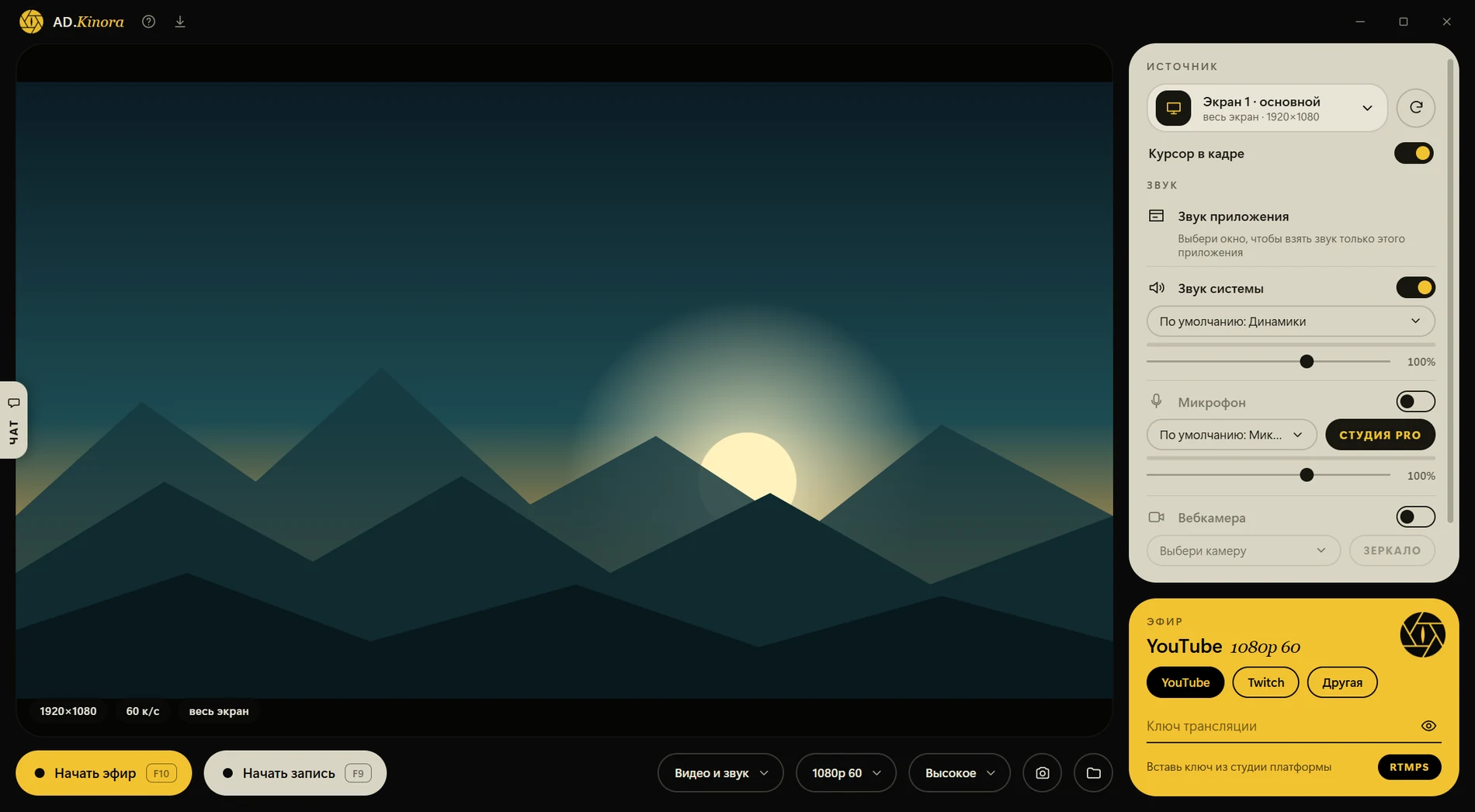
Окно AD.Kinora

Окно программы: картинка в предпросмотре и названия устройств условные

Что умеет

Звук только игры

У окна звук берётся только от этого приложения: в записи нет браузера, мессенджеров и уведомлений. Звук системы и микрофон можно добавить.

Лёгкая нагрузка

С видеокартой NVIDIA запись идёт через её кодек, процессору достаются единицы процентов одного ядра.

Эфир на YouTube и Twitch

Вставили ключ из студии платформы — эфир идёт по кнопке или F10. Чат открывается рядом с картинкой, читать и писать можно прямо в нём.

Чистый голос

Кнопка «Студия» убирает из микрофона шум и эхо нейросетью и выравнивает громкость.

Клавиши прямо в игре

F9 — запись, F10 — эфир, F12 — скриншот. Работают, когда открыта игра, а если клавишу занял оверлей или игровой клиент, программа всё равно её услышит.

Вебкамера в кадре

Окно камеры двигается мышью и меняет размер, даже во время записи. Формат «Родной», 3:4 или 1:1.

Окно программы

Что где в окне

Наведите на пункт списка или коснитесь его, и в окне подсветится его место.

  1. 1

    Источник

    Откуда берётся картинка: экран или окно игры. Переключатель «Курсор в кадре» оставляет или убирает курсор мыши.

  2. 2

    Звук

    Звук игры (когда выбрано окно), звук системы и микрофон, у каждого своя громкость. Кнопка «Студия» убирает из микрофона шум и эхо.

  3. 3

    Вебкамера

    Включается переключателем, камеру выбирают в списке. Окно камеры двигается мышью, размер меняется за уголок.

  4. 4

    Предпросмотр

    Что попадёт в запись и эфир. Внизу слева — размер кадра, частота и источник.

  5. 5

    «Начать запись» и «Начать эфир»

    Запись — кнопка или F9, эфир — кнопка или F10. Пока идёт запись или эфир, рядом бежит время.

  6. 6

    Формат и качество

    Видео со звуком или только звук, размер кадра и частота, качество. Справа — скриншот (F12) и папка с записями.

  7. 7

    Эфир

    YouTube, Twitch или свой сервер и ключ трансляции. Ключ хранится зашифрованным только на вашем компьютере.

  8. 8

    Чат эфира

    Вкладка слева: вставьте ссылку на эфир или имя канала, и чат откроется рядом с картинкой.

  9. 9

    «?» и стрелка

    «?» — версия, лицензия и что программа отправляет при проверке обновлений. Стрелка проверяет обновления: когда версия вышла, на ней появляется жёлтая точка.

Окно AD.Kinora

Окно программы: картинка в предпросмотре и названия устройств условные

Что нужно

Система
Windows 10 (версия 2004 и новее) или Windows 11, 64-бит
Установка
Не нужна: распаковали архив и запустили AD.Kinora.exe. Дальше программа обновляется сама
Видеокарта
NVIDIA даёт самый лёгкий режим. С AMD, Intel или старой видеокартой тоже работает: запись идёт на процессоре

Вопросы

Частые вопросы

Обязательна ли видеокарта NVIDIA?
Нет. С NVIDIA запись и эфир самые лёгкие. Без неё (AMD, Intel или старая видеокарта) запись идёт на процессоре, и нагрузка выше.
Куда сохраняются записи?
В папку «Видео\AD.Kinora» в вашем профиле. Имя файла — по источнику и времени.
Какое разрешение и качество?
От 720p до 2K (1440p) при 30 или 60 кадрах в секунду и «Родное» разрешение до 4K. Качество — от «Малого» до «Максимального»: оно держится и на быстром движении.
Окно программы попадает в запись экрана?
Нет. Пока идёт запись или эфир всего экрана, окно программы скрыто от захвата. В остальное время его можно снять скриншотом.
Окно программы не открывается. Что делать?
Окну нужен Microsoft Edge WebView2 Runtime. Он есть в Windows 11 и в обновлённой Windows 10; если его нет, программа скажет об этом и даст ссылку на установку.

Подробности

Для тех, кто разбирается

Как захватывается картинка
Окно — через Windows Graphics Capture, весь экран — через Desktop Duplication. Скриншот снимается из источника в родном размере.
Кодирование
С видеокартой NVIDIA ffmpeg забирает кадры у захвата Windows и отдаёт их кодеку NVENC напрямую: Python и память компьютера в этом не участвуют. Без NVENC запись идёт на процессоре через x264.
Масштаб и качество
Если картинку нужно уменьшить, это делает видеокарта (CUDA, Lanczos), процессор не нужен. Формат «Родное» идёт без пересчёта кадра: самое лёгкое и самое точное. Качество записи постоянное, потолка битрейта нет.
Цвет
NVENC переводит RGB в YUV по BT.601, поэтому файл помечается как BT.601: плееры, YouTube и редакторы читают метку и показывают цвет верно.
Звук и синхронизация
Звук пишет отдельный процесс, поэтому нагрузка на картинку не может оборвать или растянуть звук. При склейке картинка и звук совмещаются по часам системы. Звук одного приложения — через Windows Process Loopback.
Эфир
Эфир с NVIDIA идёт так же напрямую: захват, уменьшение на видеокарте и NVENC, ровные кадры даёт фильтр fps, а окну без изменений (браузер, редактор) перерисовкой подаются кадры. Если окно не отдаёт кадров больше четырёх секунд, программа сама переводит эфир на запасной режим и говорит об этом.

AD.Kinora на Boosty

Программа — в посте автора на Boosty.

Получить на Boosty